北米時間年1月6日,NVIDIAは,公式最新版グラフィックスドライバ「GeForce Driver」を公開した。 Release 440世代のWHQL(Windows Hardware Quality Labs
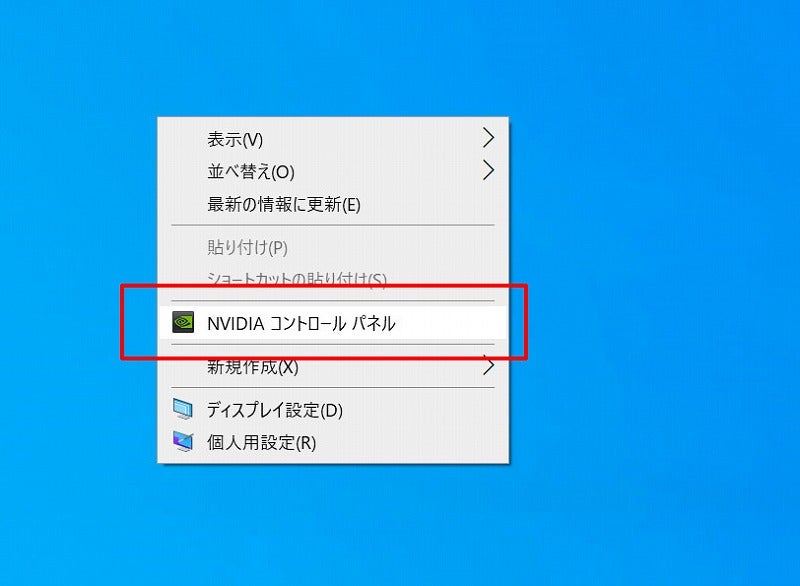
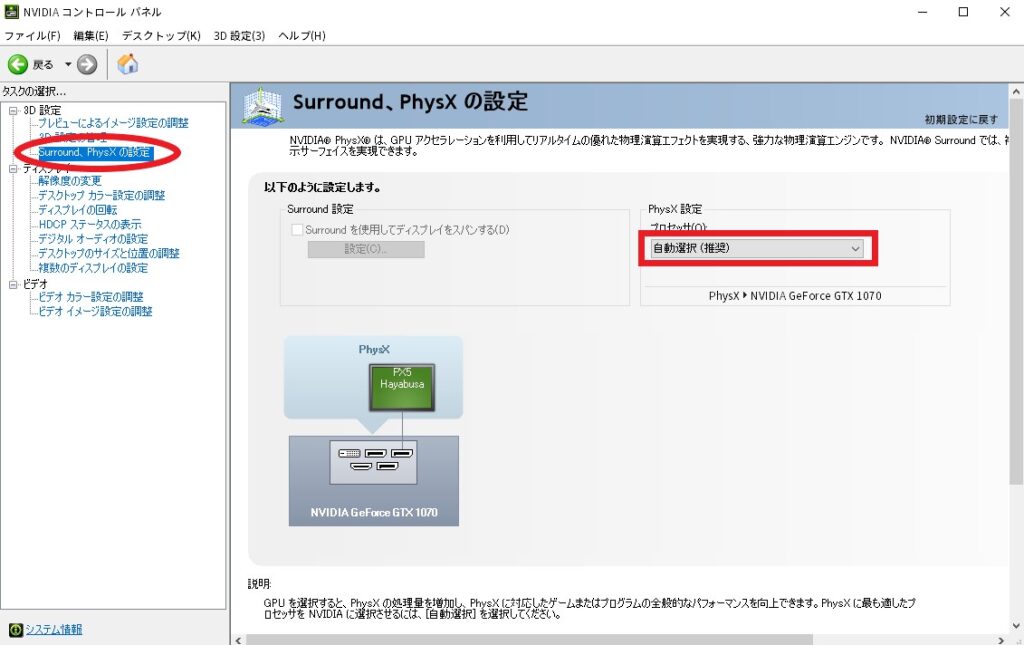
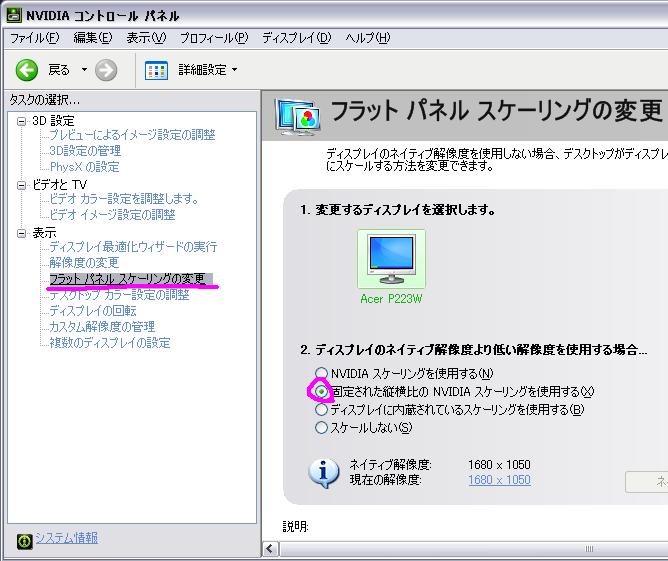
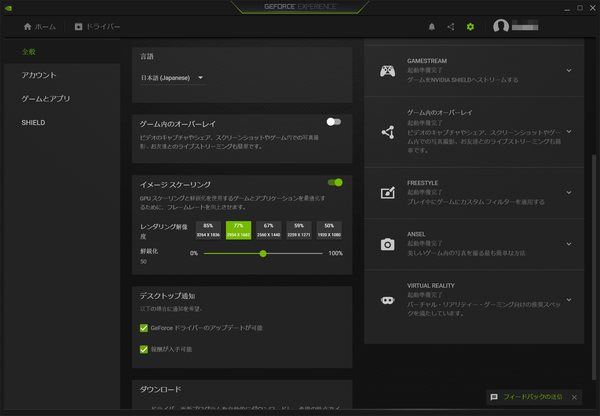
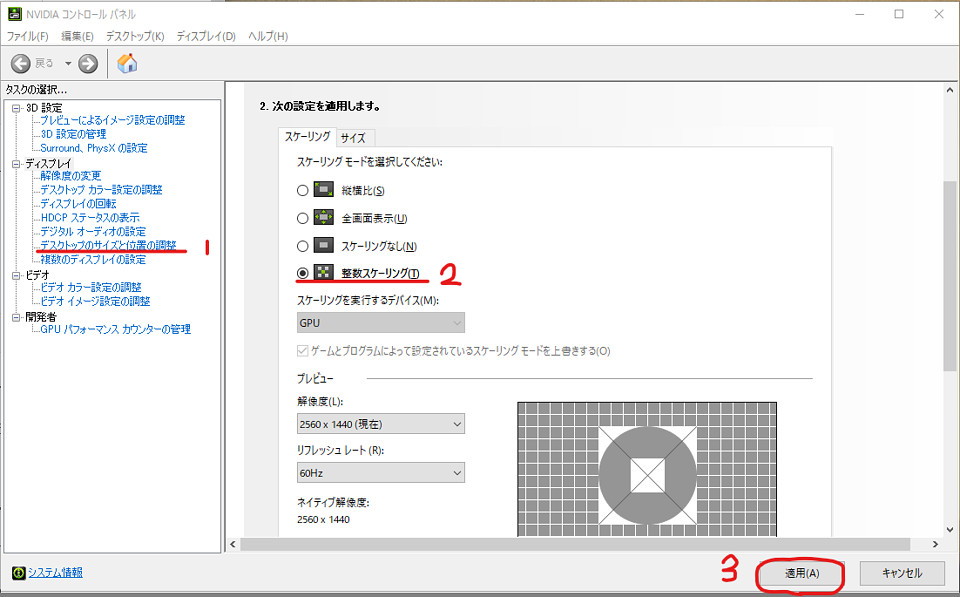
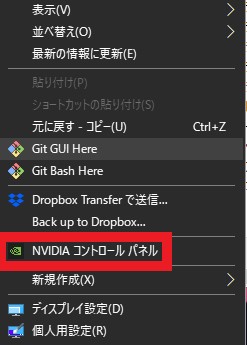
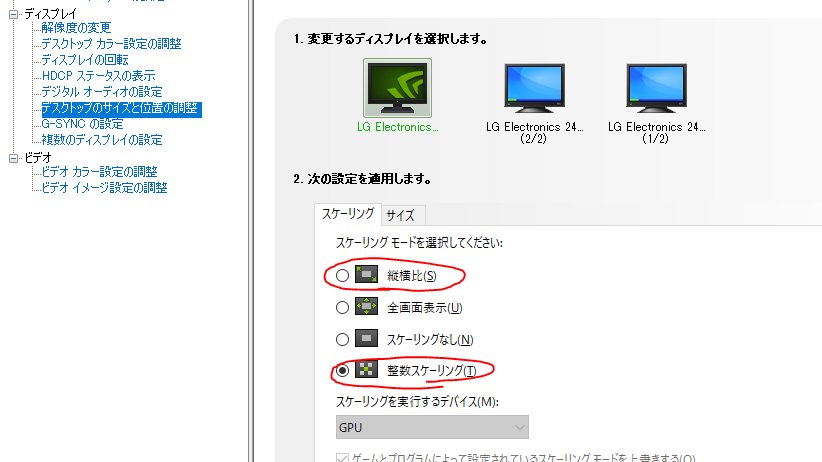
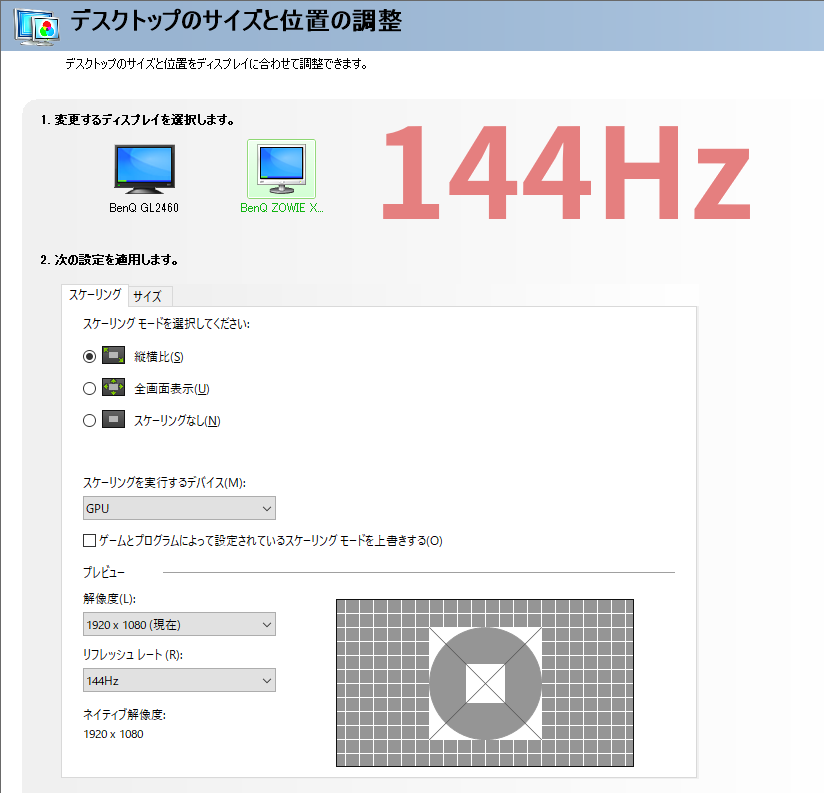
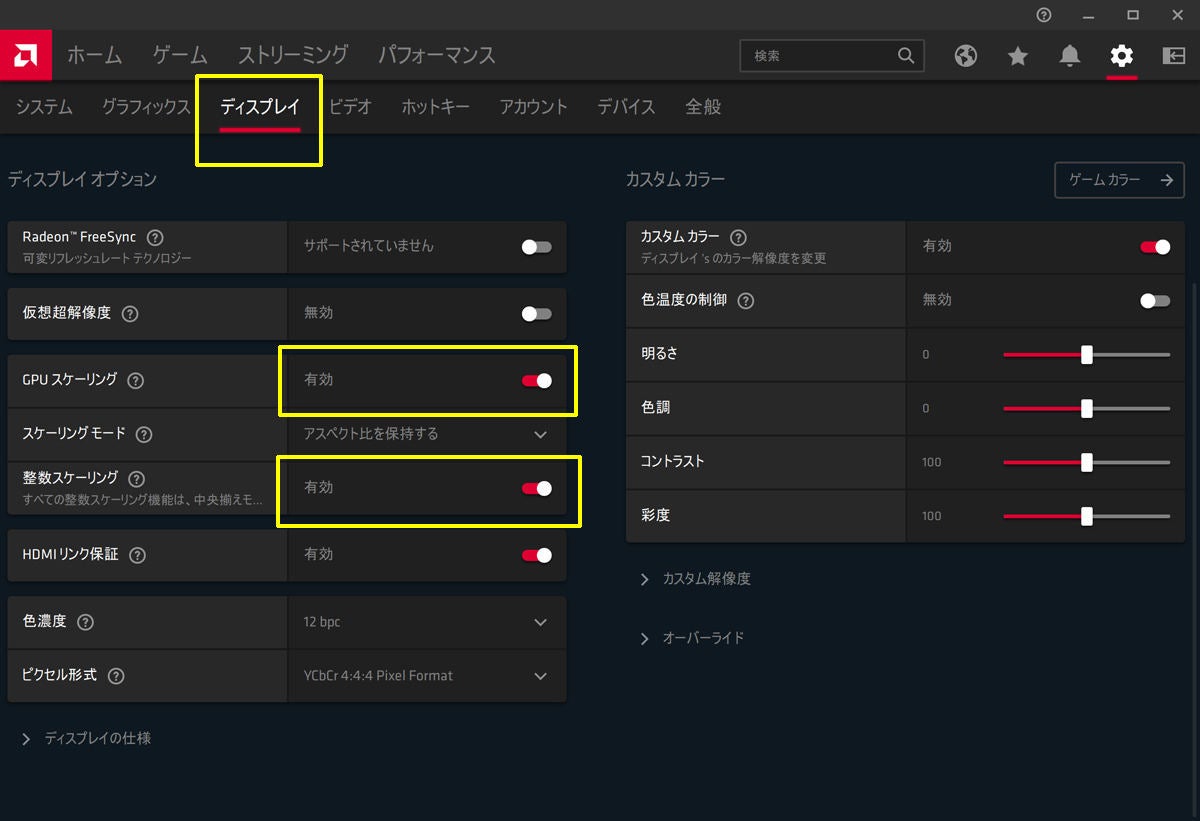
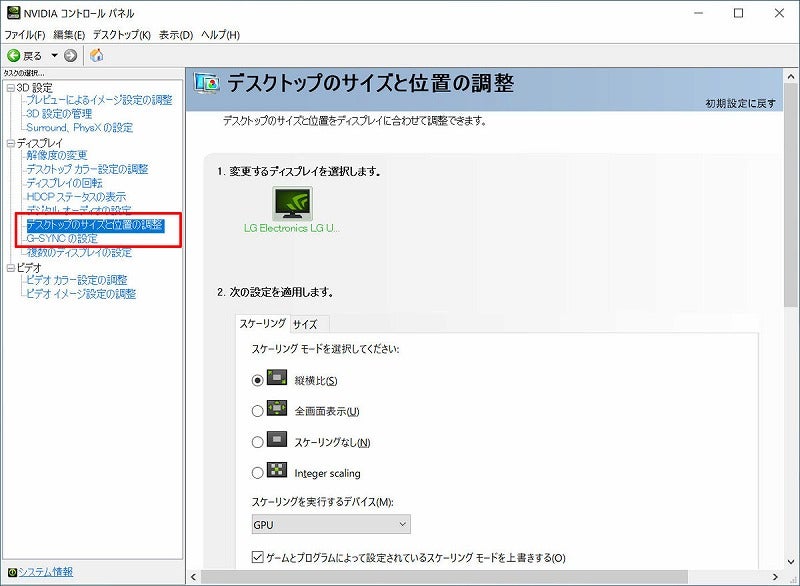
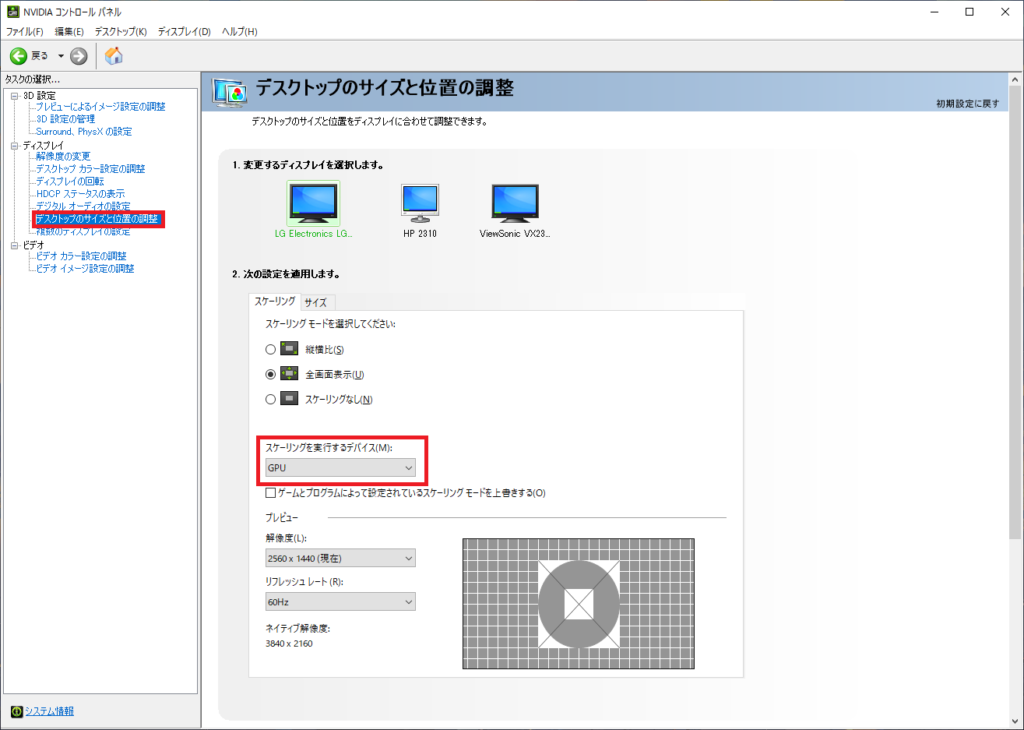
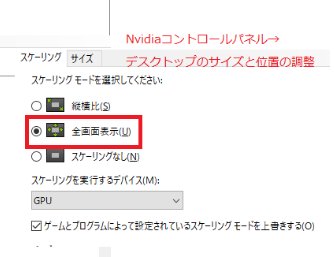
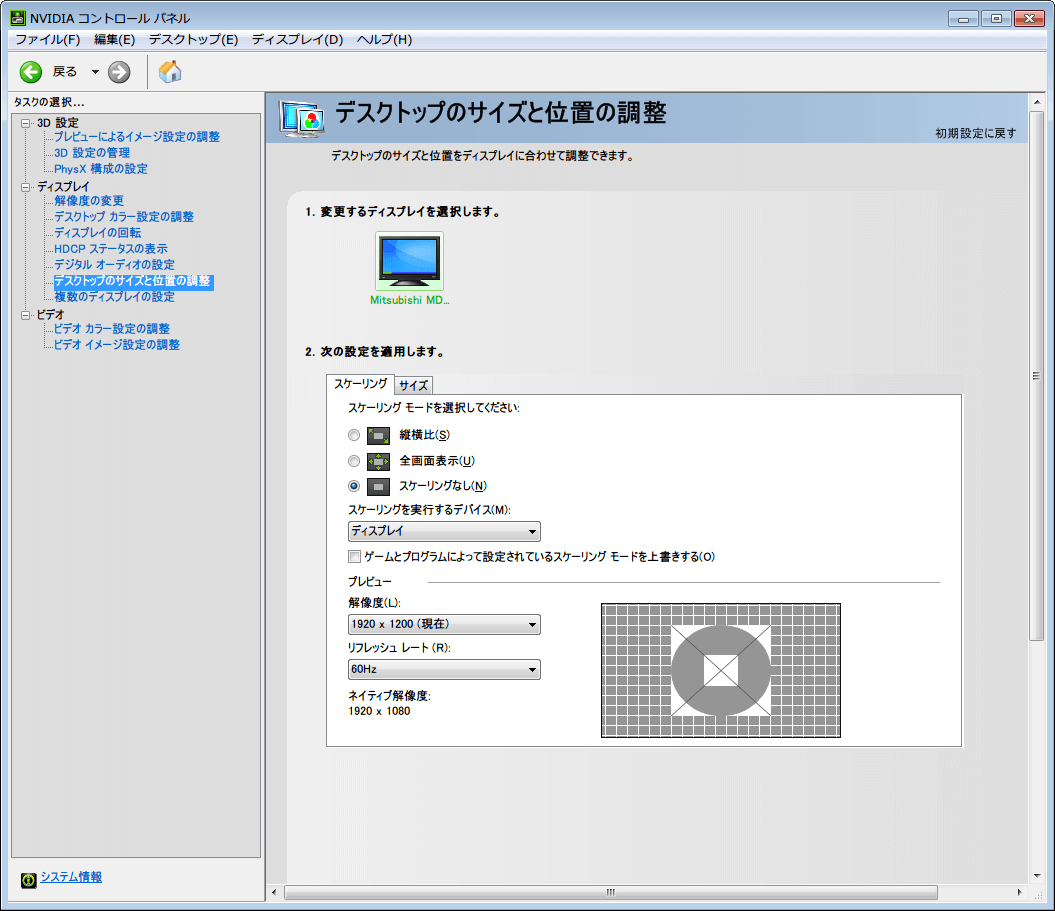
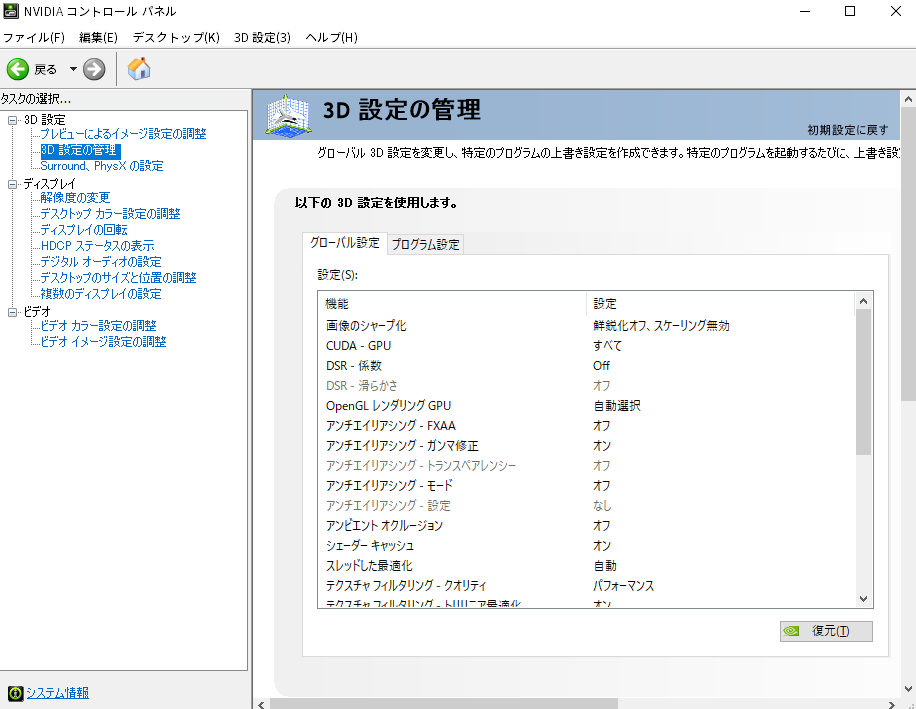
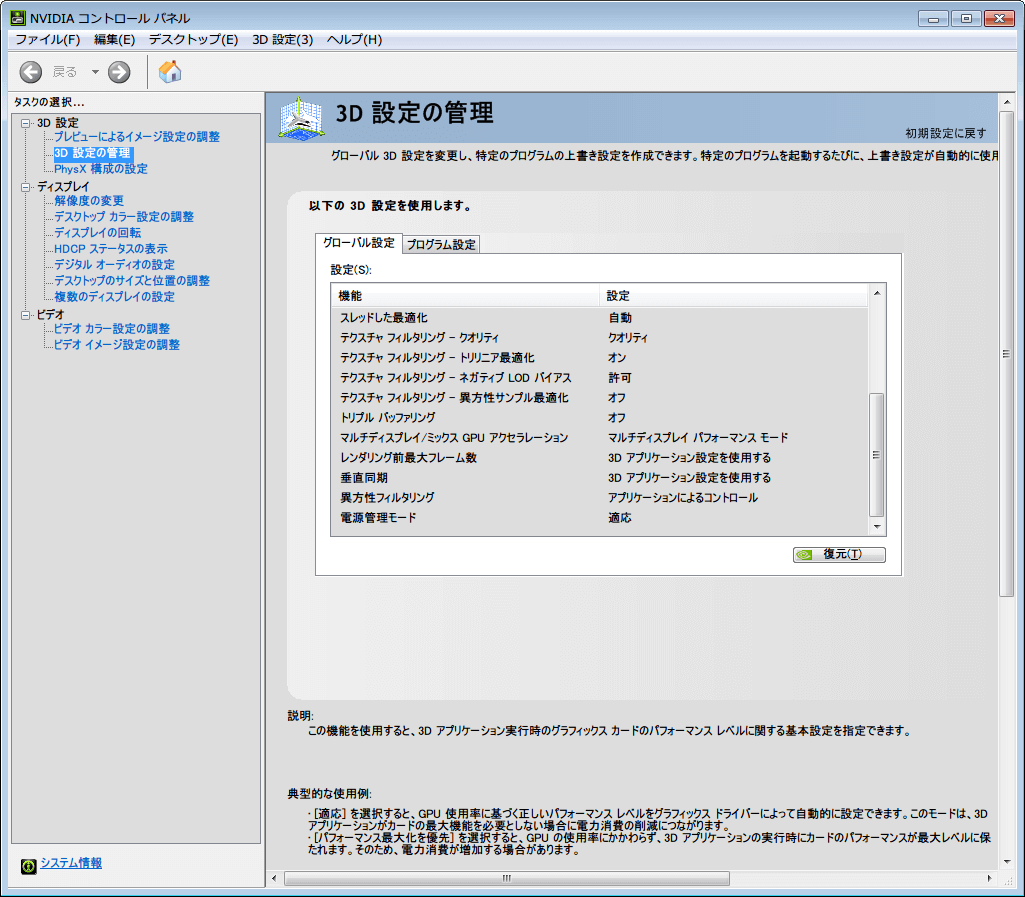
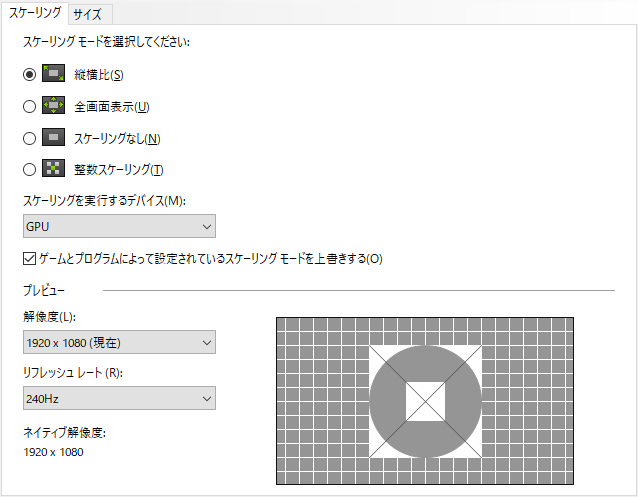
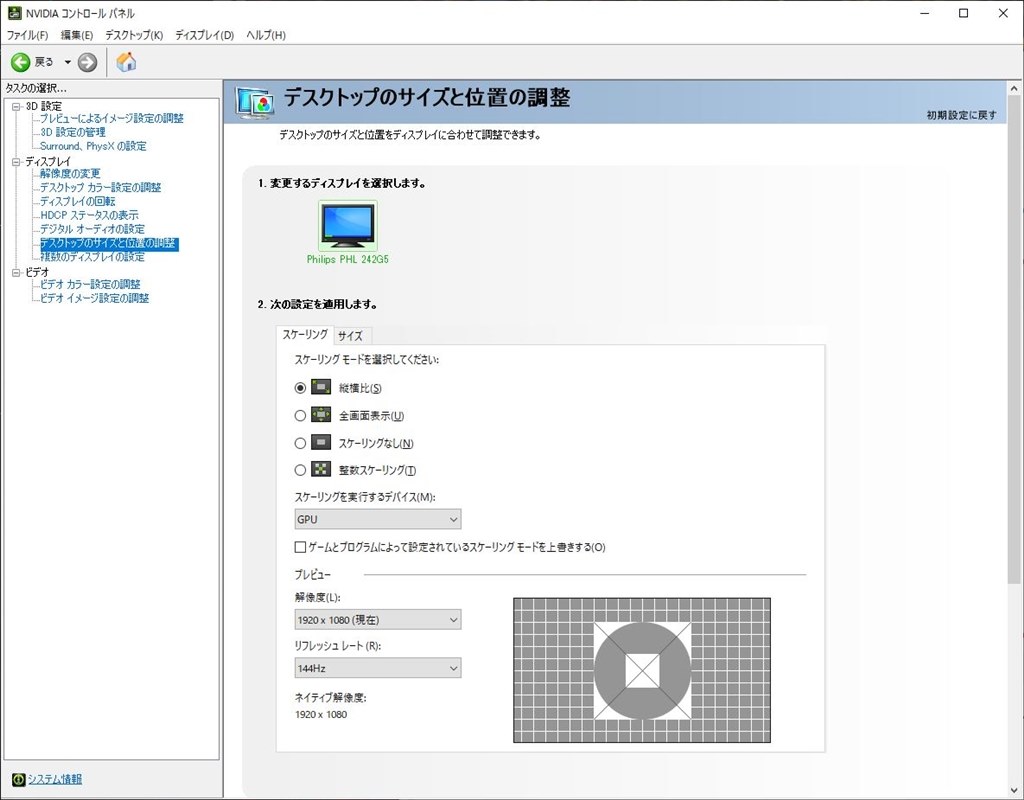
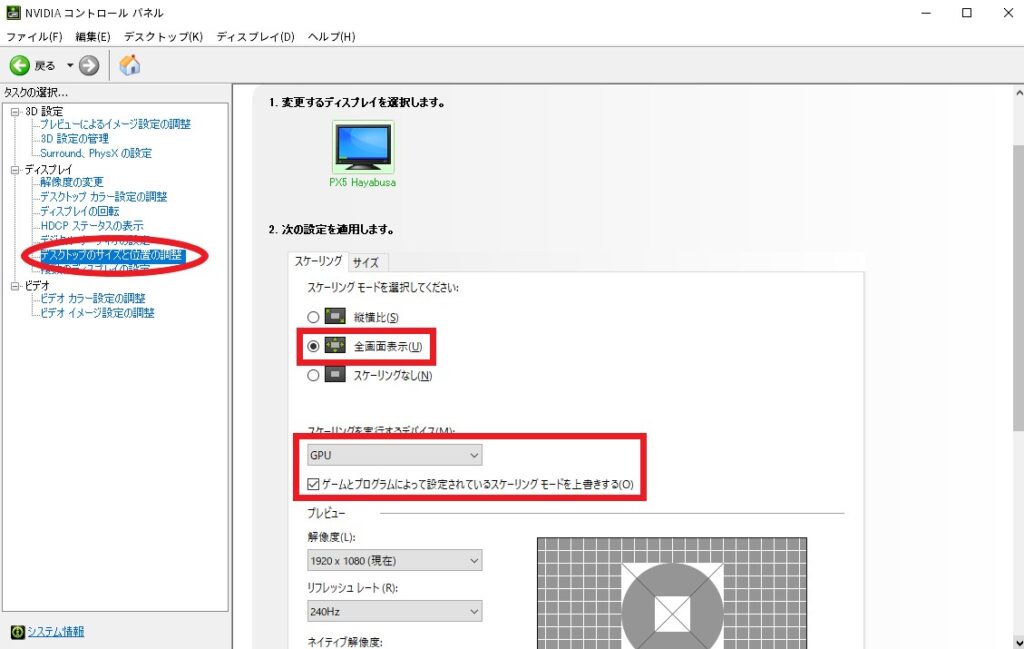
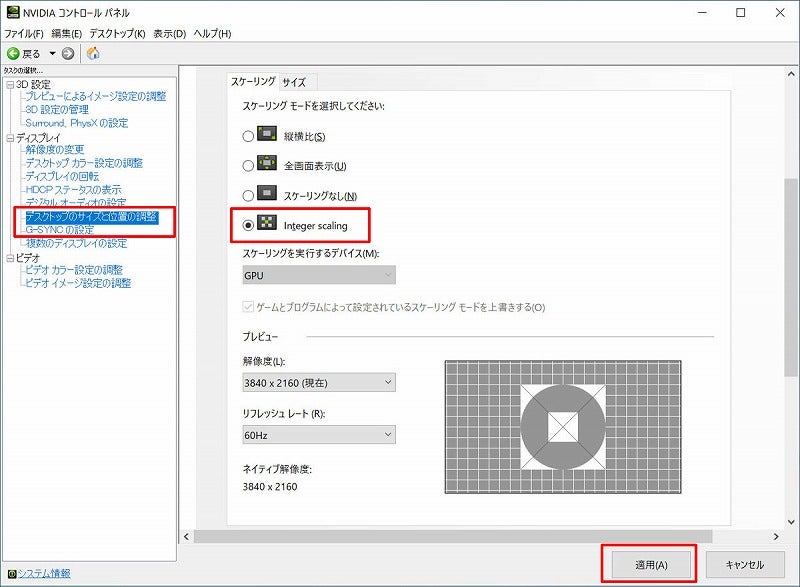
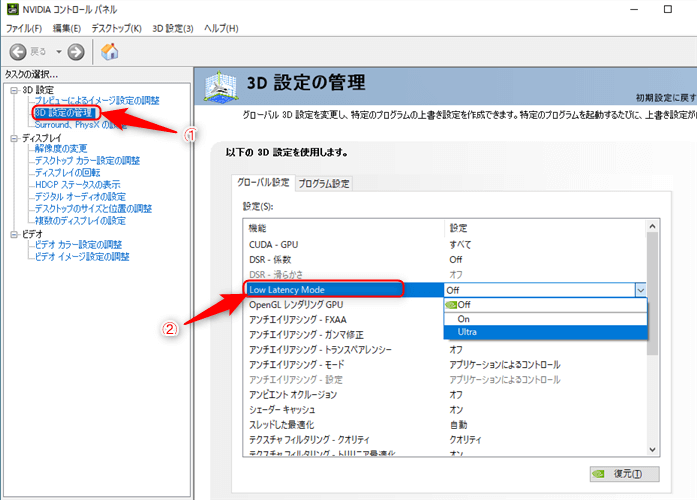
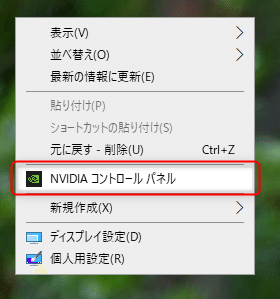
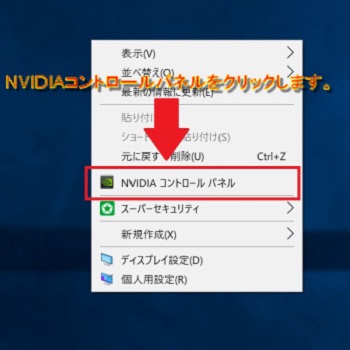
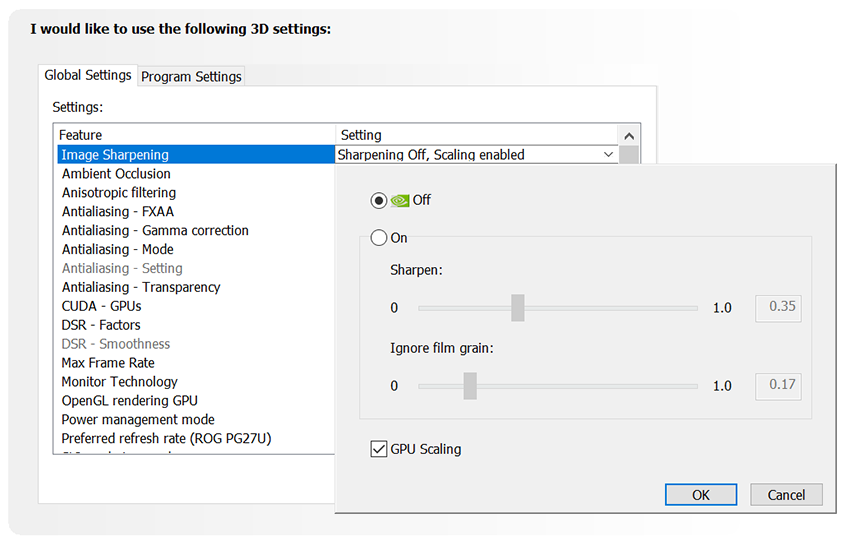
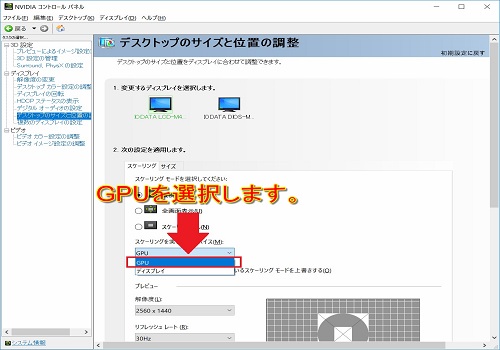
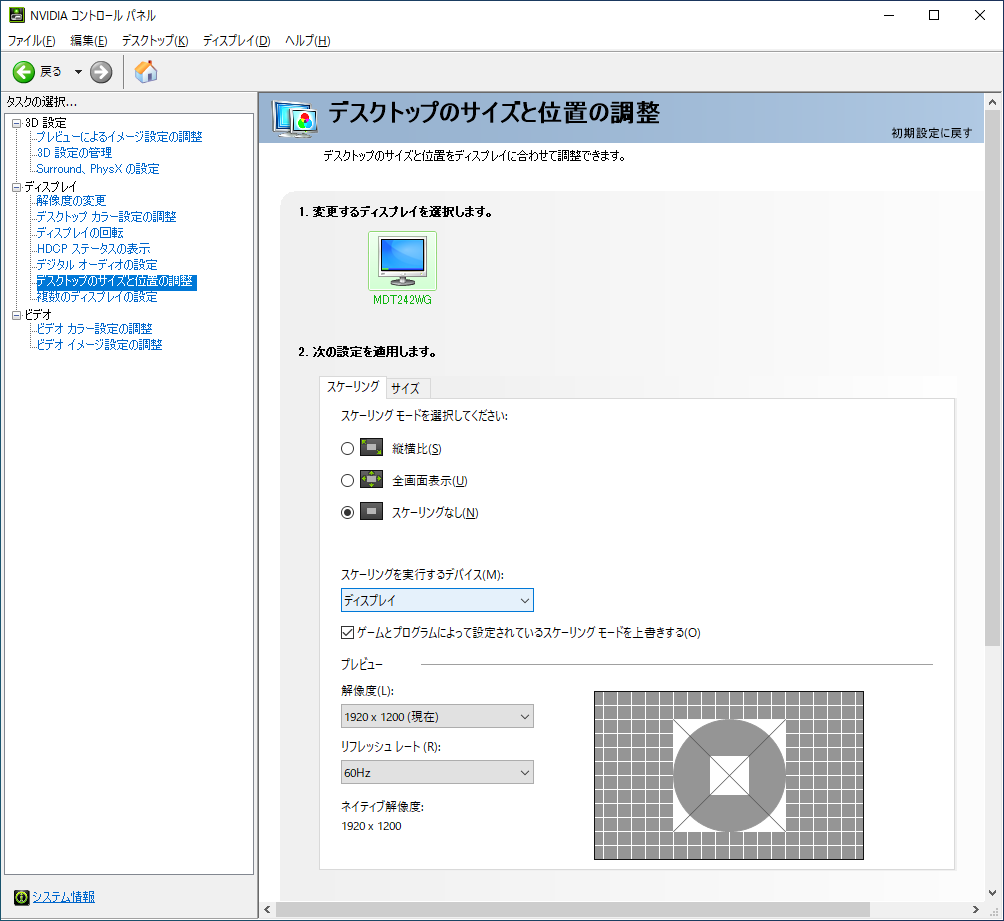
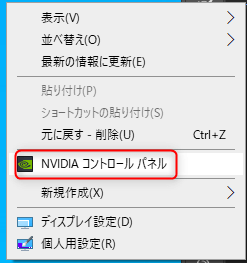
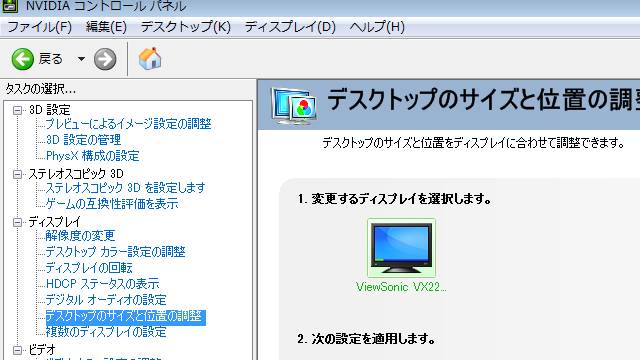
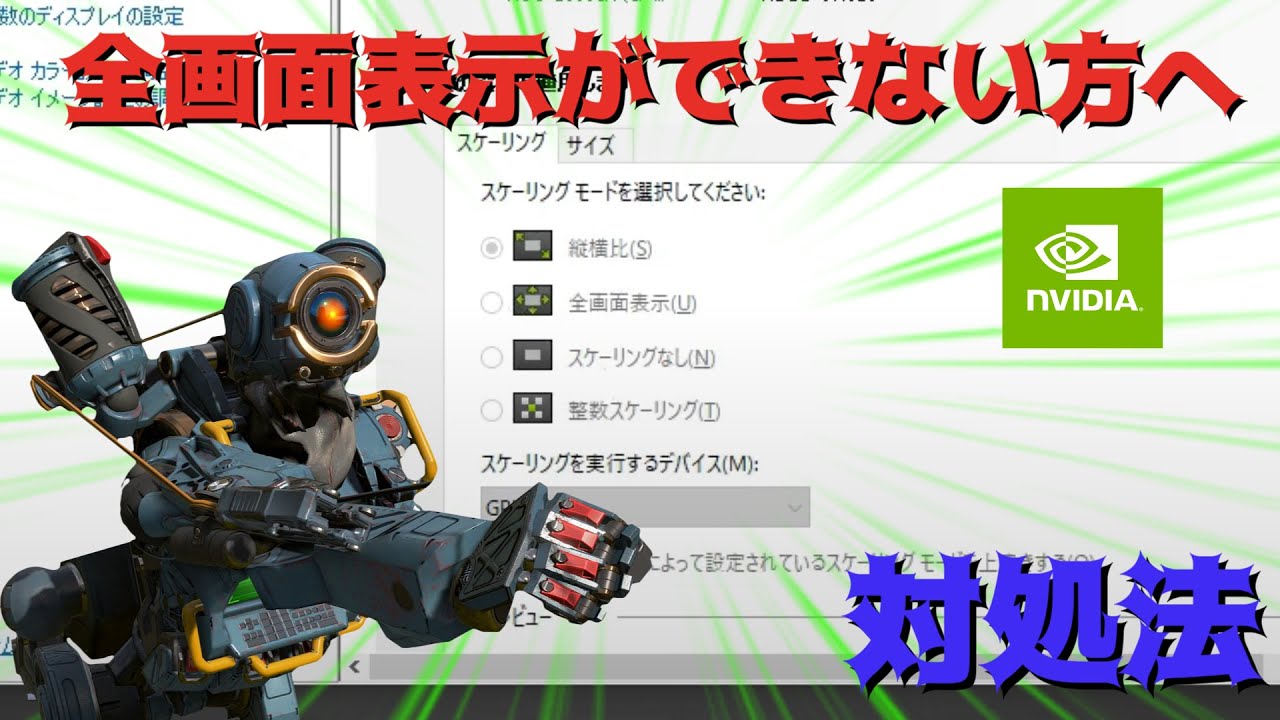
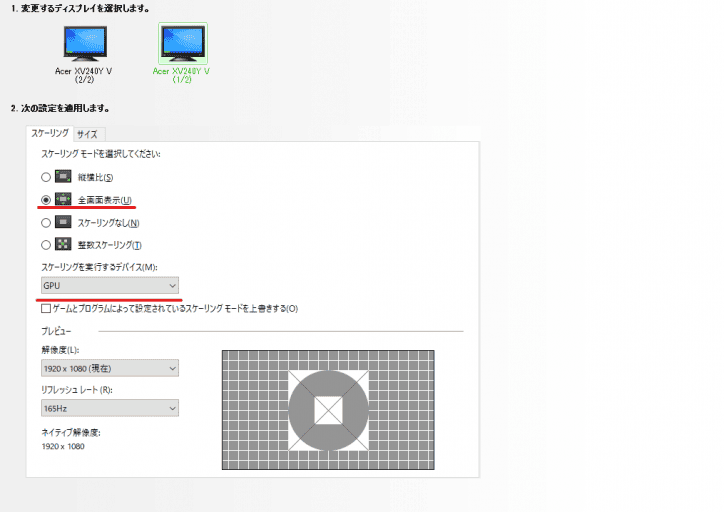
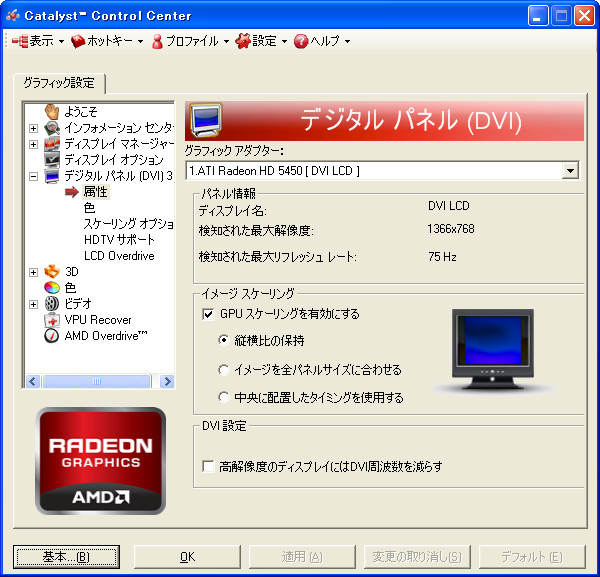
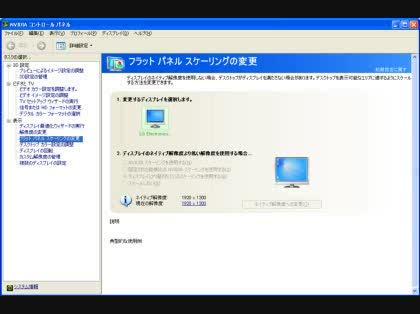
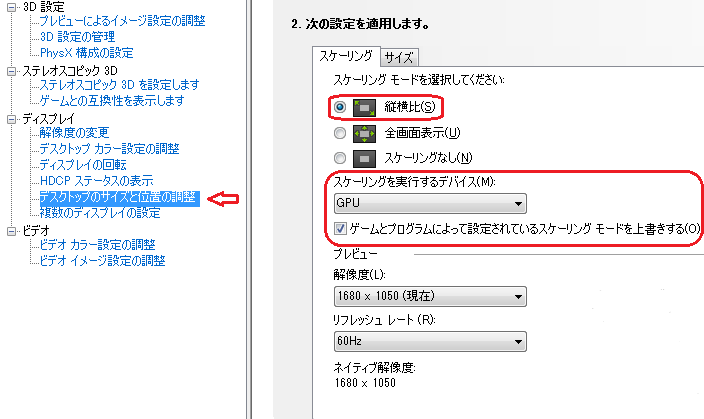
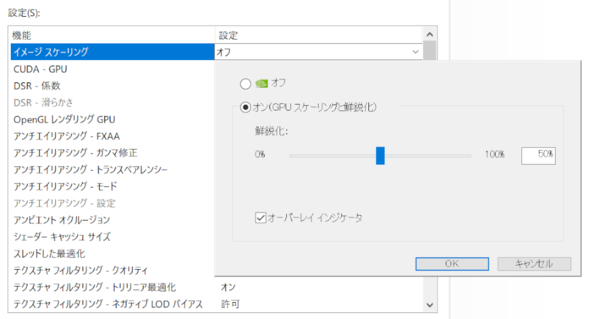
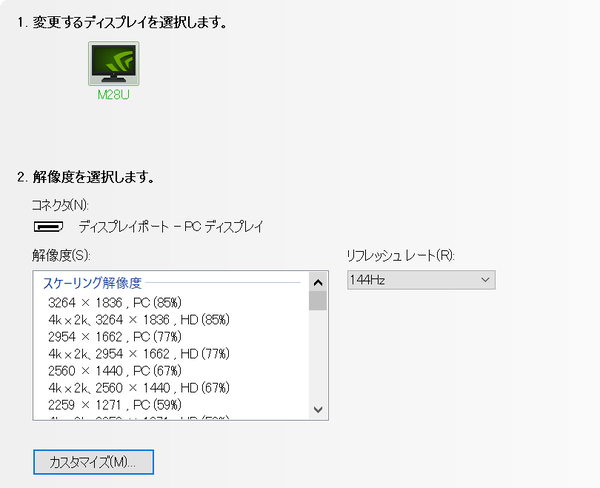
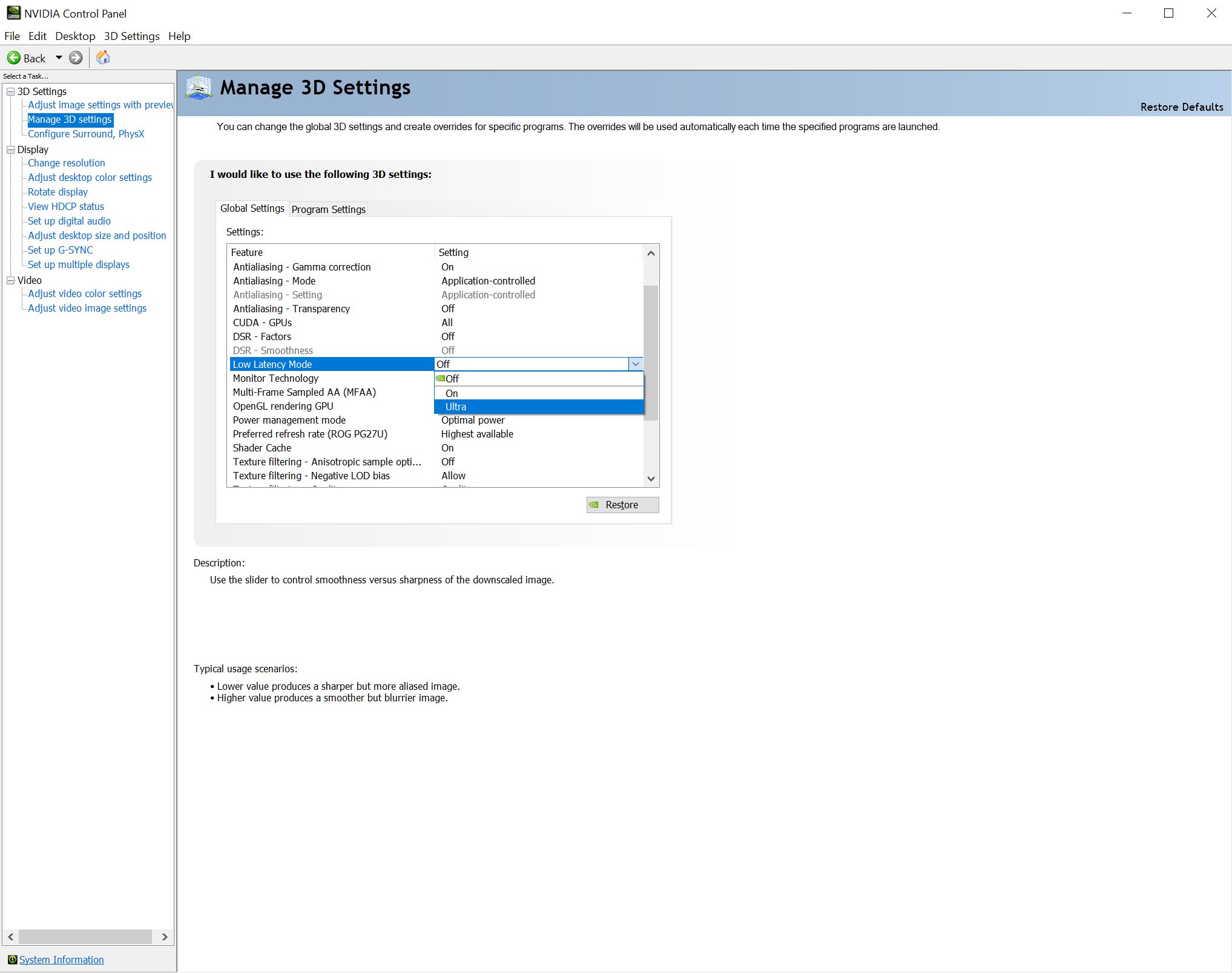
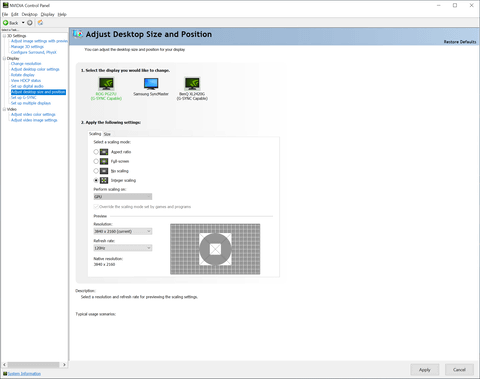
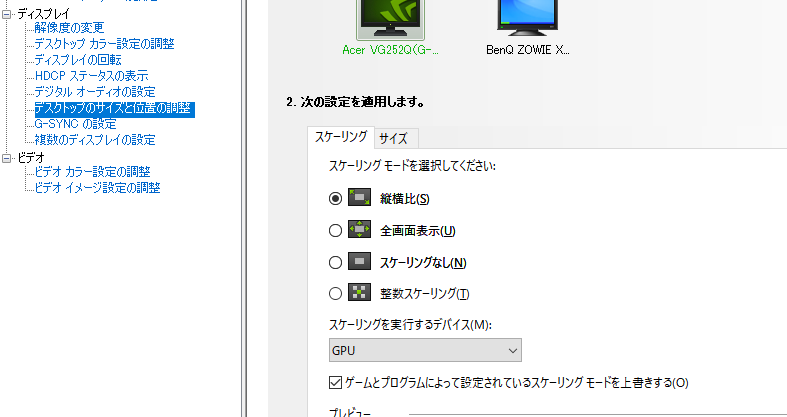
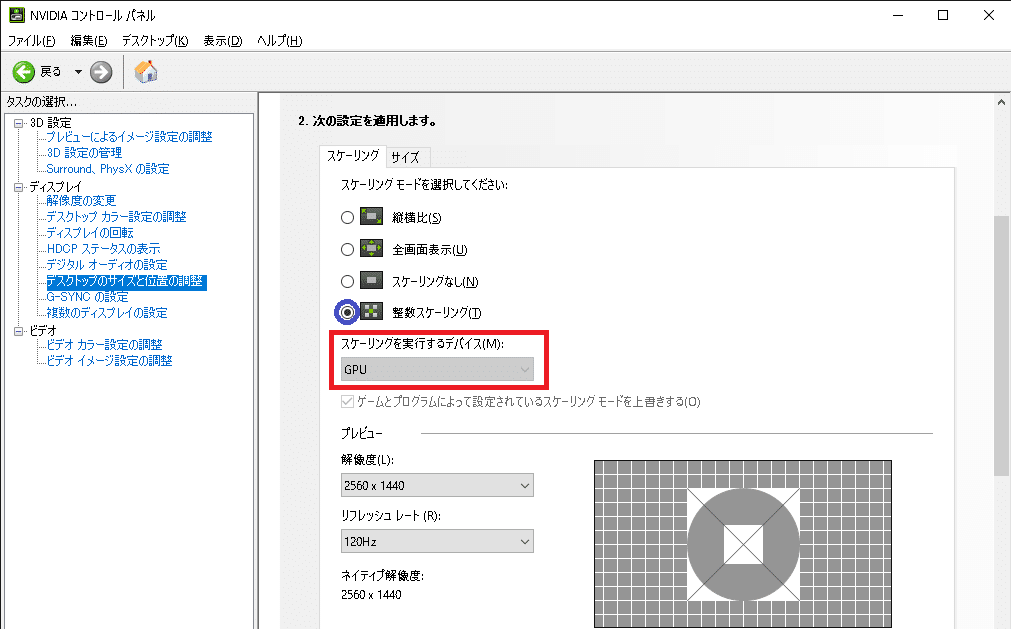
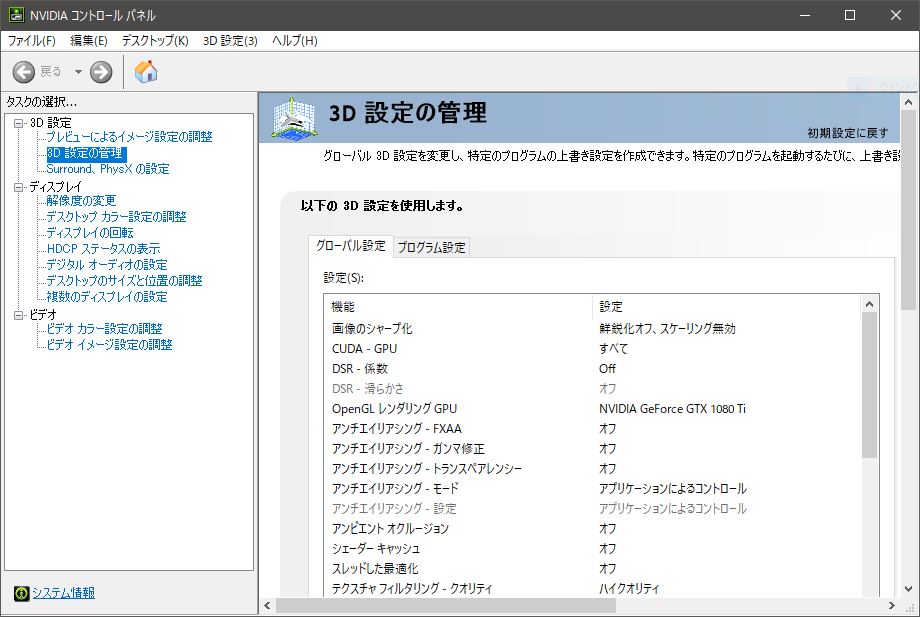
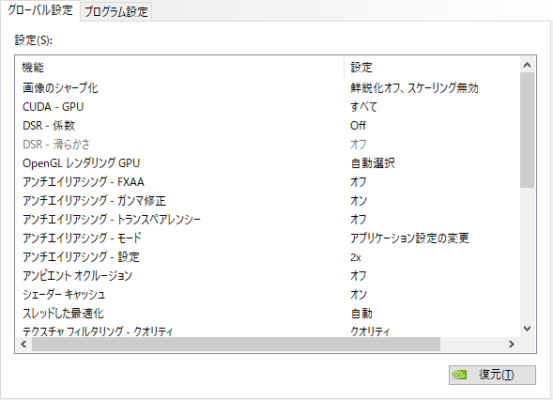
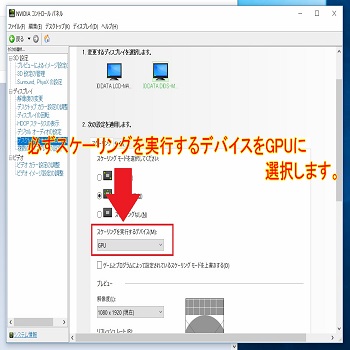
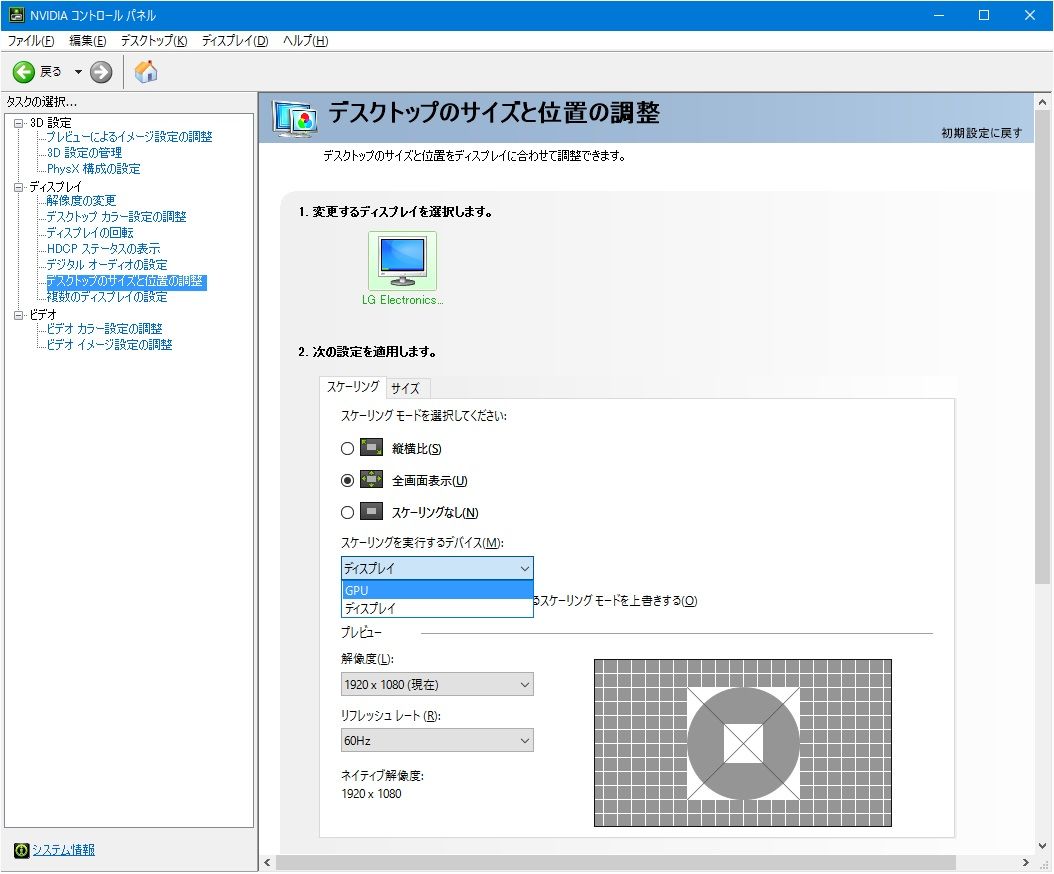
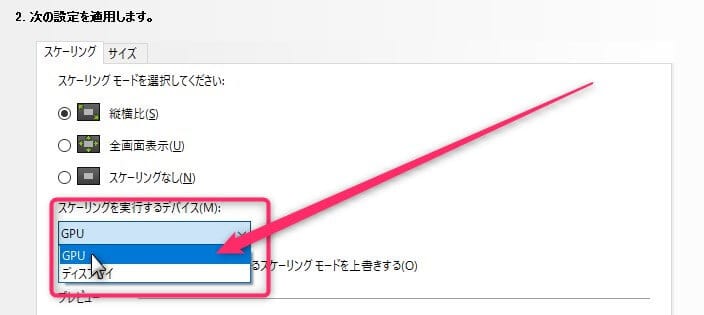
Nvidia スケーリングモード- 電源管理モードを、 最適電力から「適応」または「パフォーマンス最大化を優先」に変更 。 パフォーマンス最大化を優先は、軽い場所でも全力を出します。なのでちょっと消費電力が。適応は、パソコンが判断して良い具合のパワーで動いてくれます。デスクトップを右クリックしてNVIDIAコン nvidiaのデスクトップのサイズと位置の調整にて縦横比が選択できない問題が起きています 縦横比を選択してスケーリングを実行するデバイスをgpuを選択 ゲームとプログラムによって設定されているスケーリングモードを上書きするにチェックを入れて適応を押してもスケーリングモードが全画面表示に戻ってしまいます スケーリングを実行するデバイスの変更や nvidia
Nvidia スケーリングモードのギャラリー
各画像をクリックすると、ダウンロードまたは拡大表示できます
 |  |  |
 |  |  |
 |  |  |
 |  |  |
「Nvidia スケーリングモード」の画像ギャラリー、詳細は各画像をクリックしてください。
 |  |  |
 |  | |
 |  | |
 |  |  |
「Nvidia スケーリングモード」の画像ギャラリー、詳細は各画像をクリックしてください。
 |  |  |
 |  |  |
 |  | |
 |  |  |
「Nvidia スケーリングモード」の画像ギャラリー、詳細は各画像をクリックしてください。
 |  |  |
 |  |  |
 | ||
 |  |  |
「Nvidia スケーリングモード」の画像ギャラリー、詳細は各画像をクリックしてください。
 |  |  |
 |  |  |
 |  |  |
 |  |  |
「Nvidia スケーリングモード」の画像ギャラリー、詳細は各画像をクリックしてください。
 |  |  |
 |  |  |
 |  |  |
 |  |  |
「Nvidia スケーリングモード」の画像ギャラリー、詳細は各画像をクリックしてください。
 |  |  |
 |  |  |
 | 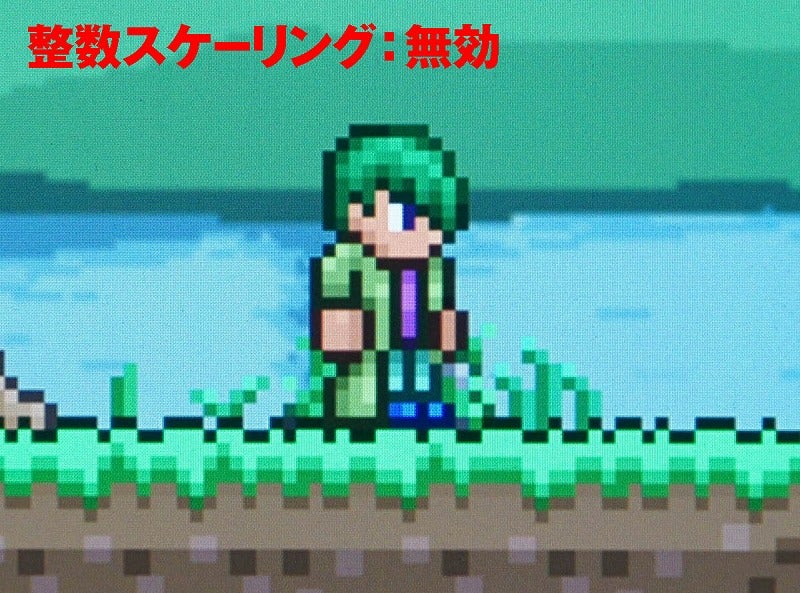 | |
 | 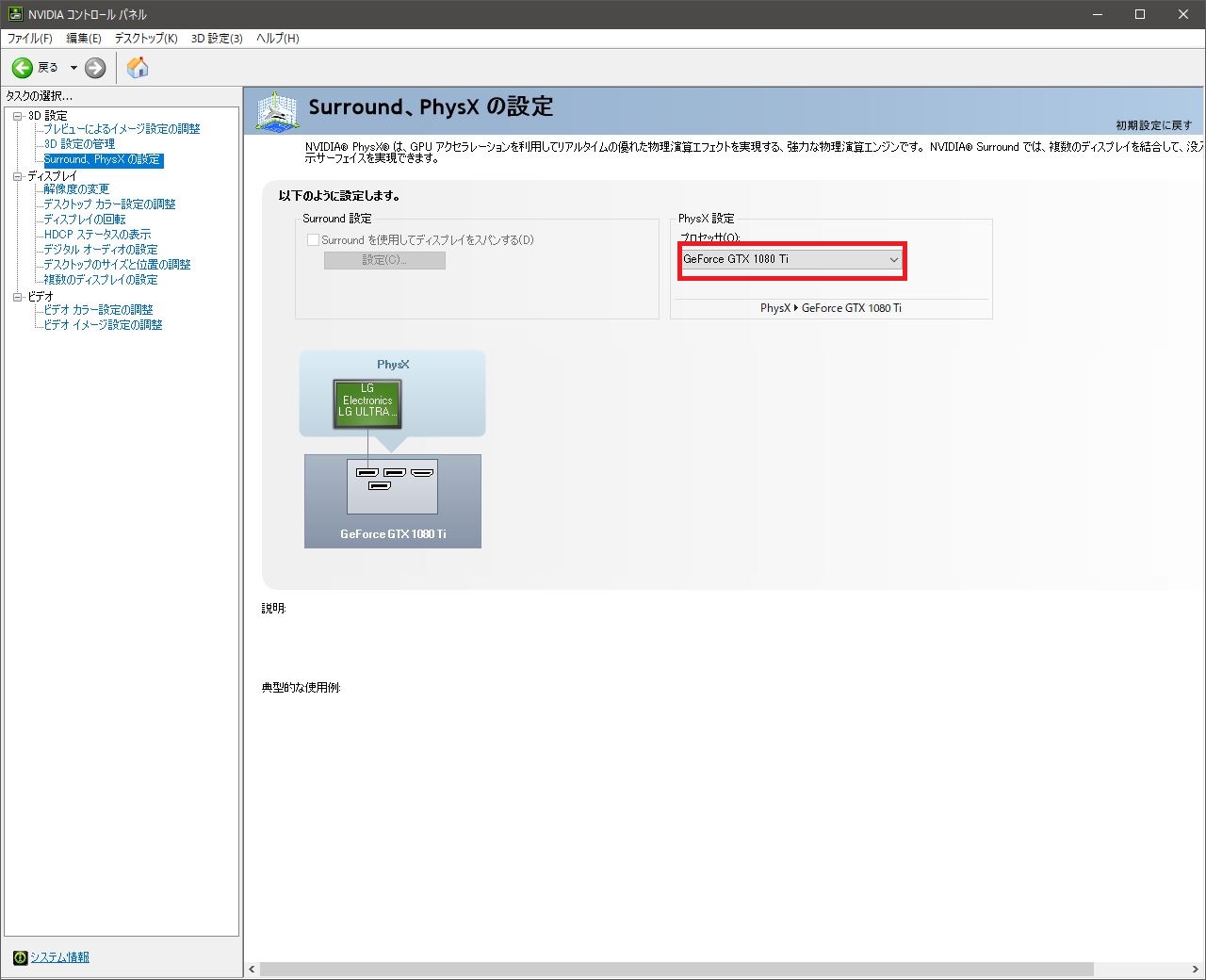 | |
「Nvidia スケーリングモード」の画像ギャラリー、詳細は各画像をクリックしてください。
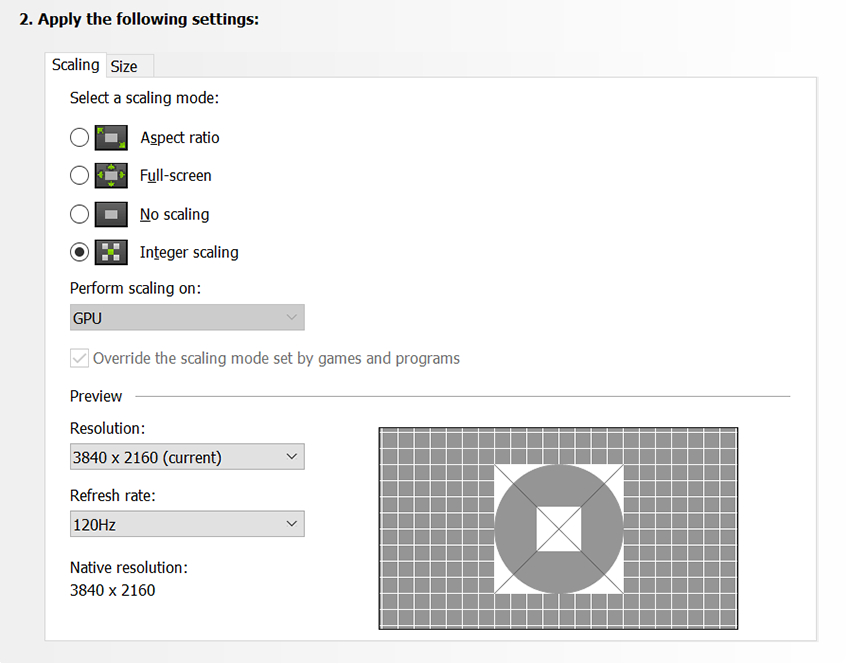 |  | 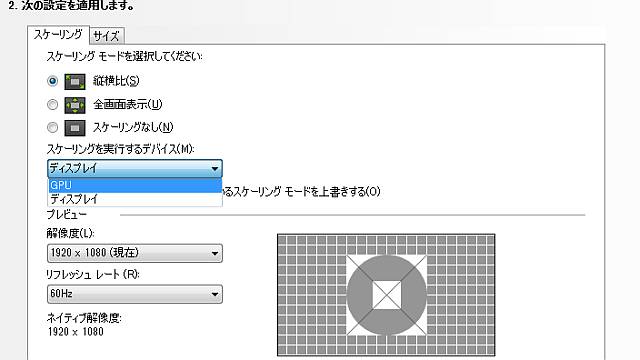 |
 |  |  |
 |  |  |
 |  |  |
「Nvidia スケーリングモード」の画像ギャラリー、詳細は各画像をクリックしてください。
 |  |  |
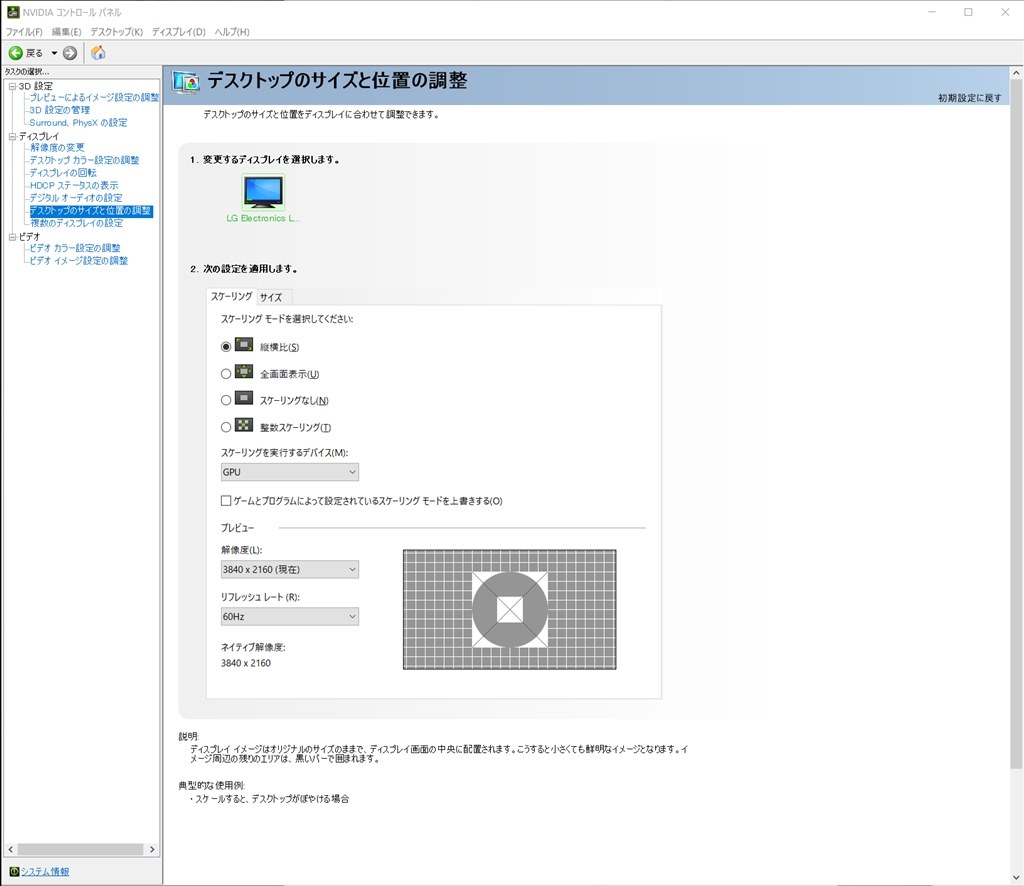 |
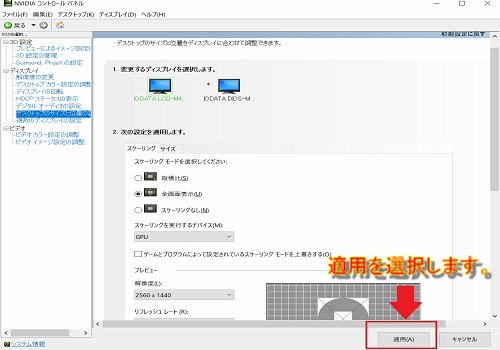
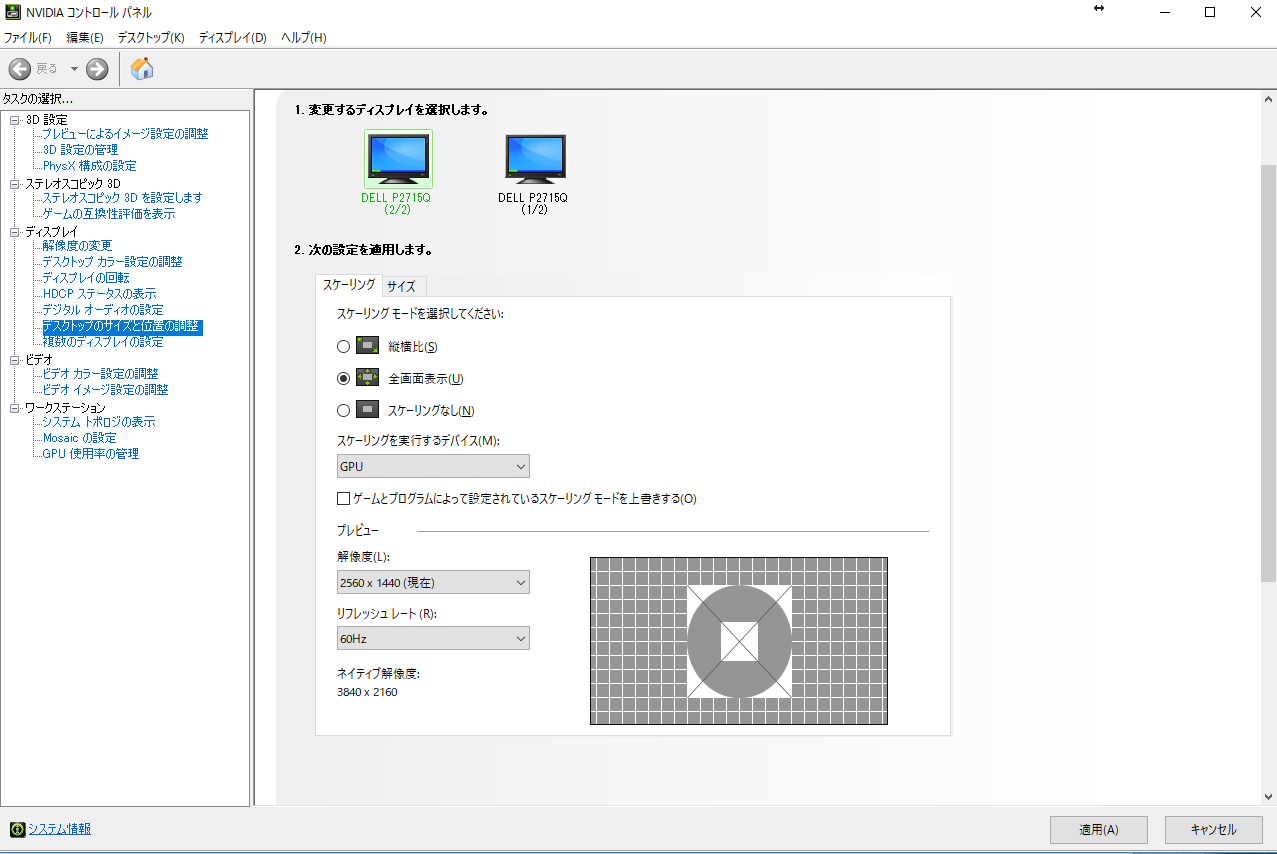
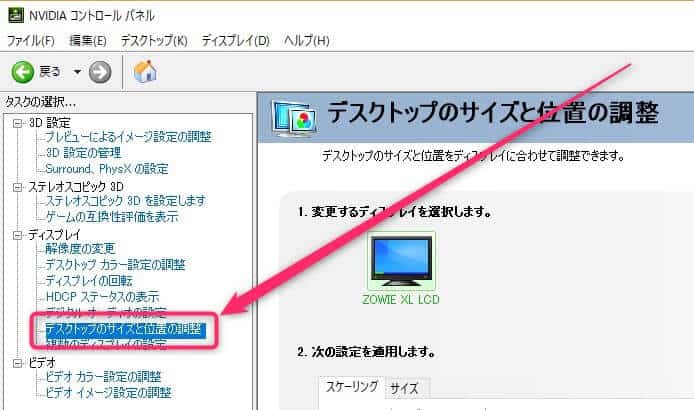
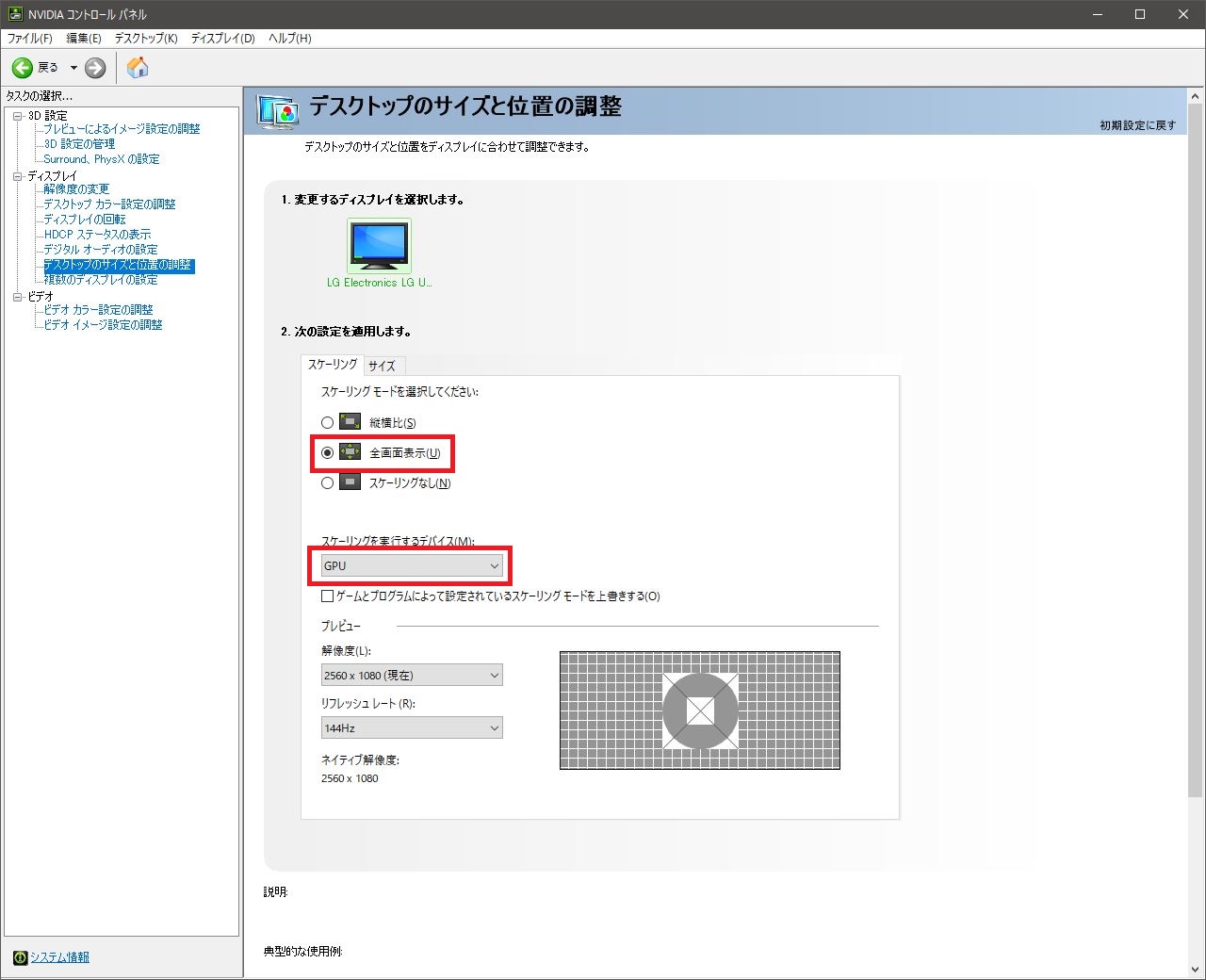
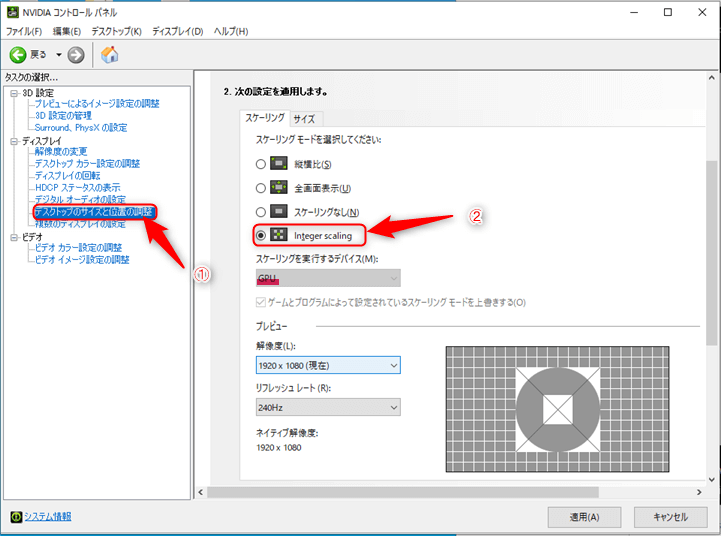
スケーリングモードの 全画面表示 にチェックをいれますと、スケーリングを実行するデバイスのプルダウンメニューから gpu に変更します。 GPUに変更しましたら 適用 を押すと設定が適用されます。 デスクトップのサイズと位置の調整 ・スケーリングモードを選択 「全画面表示」 にすることで、43のアスペクト比とかをモニターの画面に合わせてくれるので "黒帯が無くなります" 。 ・スケーリングを実行するデバイス 賛否両論ありますが「GPU」にすると "入力遅延が少なくなります。 " 「ゲームとプログラムによって指定されているスケーリング
Incoming Term: nvidia スケーリングモード, nvidia スケーリングモード 30hz, nvidia スケーリングモードとは,


0 件のコメント:
コメントを投稿